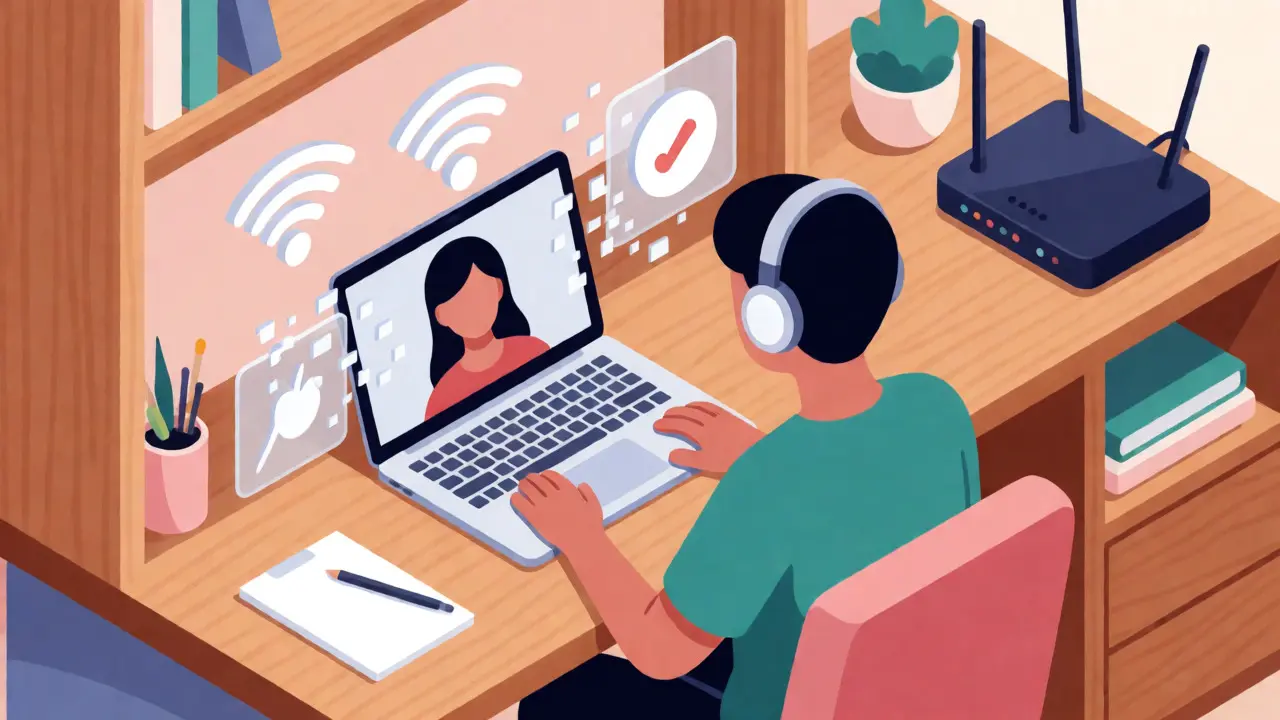
Ztrácíte obraz terapeuta uprostřed hlubokého rozhovoru? To je sen každého, kdo si platí za online terapii. Není to jen nepříjemné - může to narušit terapeutický vztah a vyvolat frustraci. Ale nebojte se, většina těchto problémů má rychlé řešení. Tento průvodce vám ukáže přesně, co dělat, aby vaše sezení pokračovalo hladce.
Klíčové body pro rychlou pomoc
- První pomoc: Vždy začněte restartem routeru a zařízení (počítače/telefonu).
- Test připojení: Ověřte, zda problém není na straně poskytovatele nebo konkrétní aplikace.
- Stabilizace signálu: Přepněte se z Wi-Fi na mobilní data nebo použijte kabelové připojení.
- Prevence: Uzavřete pozadí aplikace a zajistěte stabilní napájení zařízení před sezením.
Proč se internet při videohovorech seká?
Při videohovoru potřebujete stabilní proud dat oběma směry. Na rozdíl od běžného surfování, kde stačí načíst stránku a nechat ji být, vyžaduje živý přenos videa a zvuku neustálou komunikaci mezi vaším zařízením a serverem. Pokud dojde k mikrovýpadku, aplikace se může zaseknout, protože čeká na potvrzení přijetí dat. Častým viníkem není přímo váš poskytovatel internetu, ale tzv. "síťový šum" nebo přetížení lokální sítě ve vašem bytě.
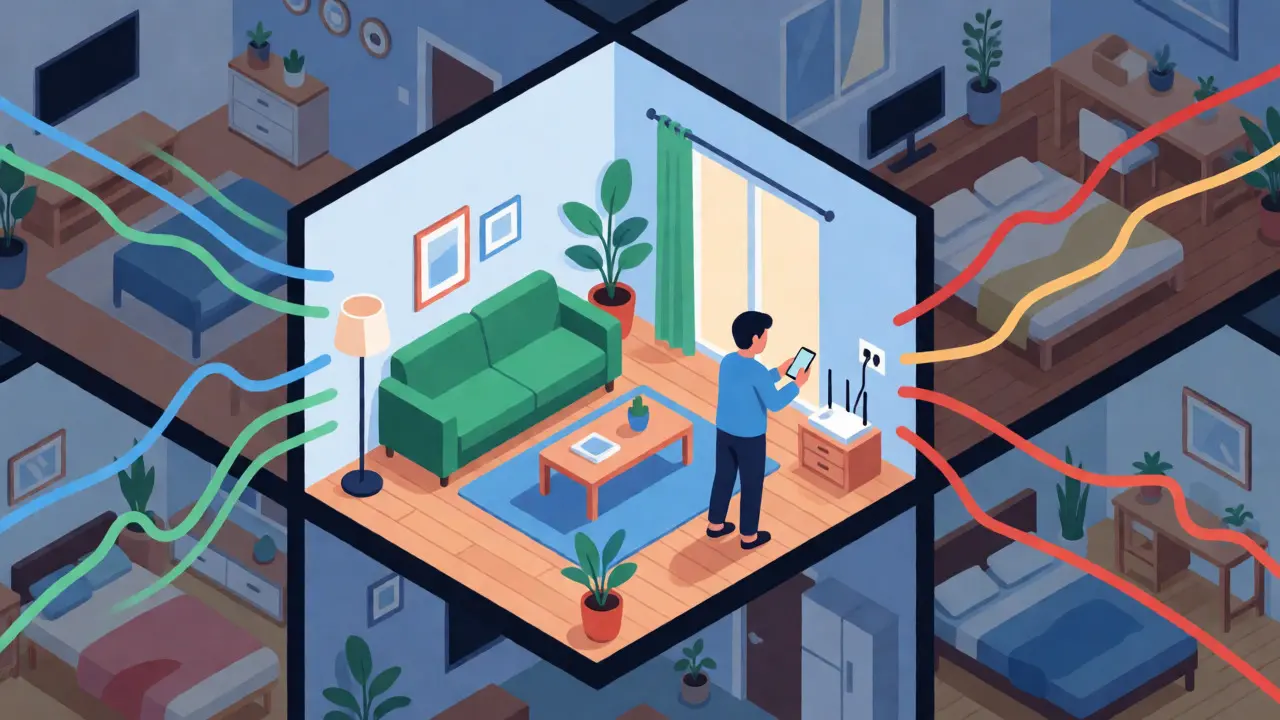
Vysoká hustota Wi-Fi routerů v panelových domech způsobuje vzájemné rušení kanálů. Představte si to jako hlučnou party, kde každý mluví najednou. Váš telefon pak neslyší jasně svého terapeuta. K tomu dochází zejména na frekvenci 2,4 GHz, kterou používá většina starších routerů. Moderní routery nabízejí pásmo 5 GHz, které je méně zahlcené, ale má menší dosah skrze zdi.
Rychlá akční plán: Co udělat v prvních minutách
Když se obraz zasekne nebo zmizí, panikaření nepomůže. Zkuste tento systematický postup. Funguje to ve 90 % případů.
- Zkontrolujte fyzické spojení: Pokud používáte notebook s kabelem, ujistěte se, že konektor pevně sedí. U stolního PC zkontrolujte, zda není poškozený Ethernet kabel vedoucí od routeru. U mobilních zařízení ověřte, zda nemáte zapnutý režim "Šetření baterií", který může omezovat síťovou aktivitu na pozadí.
- Restartujte aplikaci: Neukončujte sezení hned. Zavřete aplikaci pro videohovory (např. Zoom, Teams nebo speciální terapeutickou platformu) úplně - včetně pozadí. Na iOS přejeďte nahoru a zavřete ji, na Androidu použijte přepínač aplikací. Poté ji znovu spusťte. Tím se obnoví síťová relace bez nutnosti restartovat celý počítač.
- Test alternateho připojení: Pokud máte chytrý telefon, zkuste se připojit k témuž hovoru přes něj. Použijte mobilní data místo Wi-Fi. Pokud to funguje, problém je jednoznačně ve vaší domácí Wi-Fi síti, nikoliv u terapeuta nebo na serveru.
Řešení problémů s domácím routerem
Pokud restart aplikace nepomohl, je čas podívat se na bezdrátový směrovač. I když vypadá funkčně, jeho operační paměť se může zaplnit a způsobit nestabilitu. Postup resetu je jednoduchý, ale vyžaduje trpělivost.
| Krok | Akce | Očekávaný výsledek |
|---|---|---|
| 1 | Odpojte router ze zásuvky | Všechny kontrolky zhasnou |
| 2 | Počkejte 30 sekund | Dojde k úplnému vybití kondenzátorů |
| 3 | Zapojte zpět do elektřiny | Kontrolky začnou blikat |
| 4 | Počkejte 60-90 sekund | Router se plně restartuje a obnoví IP adresu |
Po tomto kroku často pomůže i restart samotného počítače nebo telefonu. Procesor zařízení mohla zatěžovat jiná aplikace (například aktualizace Windows nebo zálohování fotek), která ukradla šířku pásma. Restart vše vyčistí a dá přednost právě probíhajícímu hovoru.
Specifika pro různé typy zařízení
Není důležité jen co dělat, ale kde to děláte. Rozdíly mezi systémy jsou významné.
Uživatelé Androidu: Systém Android má agresivní správu úspory energie. Může vypnout Wi-Fi adaptér, pokud detekuje nízkou aktivitu. Jděte do Nastavení > Síť a internet. Zkuste přepnout mezi Wi-Fi a mobilními daty. Pokud se připojení zlepší, zkontrolujte nastavení "Optimalizace baterie" pro vaši aplikaci pro videohovory a nastavte ji na "Neomezovat".
Uživatelé iPhone/iPad: iOS je stabilnější, ale trpí na vzdálenost od routeru. Pokud jste v místnosti oddělené dvěma zdmi od routeru, signál bude slabý. Zkuste se přiblížit ke zdroji Wi-Fi. Pokud používáte MacBook, ujistěte se, že není aktivní "Handoff" nebo synchronizace iCloud Drive, která může v reálném čase stahovat velké soubory a dusit upload videa.
Smart TV a Set-top boxy: Pokud se díváte na sezení přes televizi, důrazně doporučujeme připojit ji k routeru datovým kabelem (Ethernet). Wi-Fi u televizí je často implementována levnými čipy, které nezvládají dlouhodobé streamování bez zahřívání a výpadků.
Kdy volat poskytovatele internetu?
Někdy je problém vnější. Jak poznat, že jde o poruchu na straně operátora? Proveďte jednoduchý test ping. Otevřete příkazový řádek (na Windows napište cmd, na Macu Terminal) a zadejte příkaz ping google.com -t. Sledujte výsledky.
- Stabilní časy (pod 50 ms): Vaše připojení k internetu je v pořádku. Problém je pravděpodobně v aplikaci nebo u terapeuta.
- Vysoké časy (nad 100 ms) nebo ztráta paketů: Máte nestabilní linku. Kontaktujte poskytovatele.
- Request timed out: Nemáte žádné připojení. Zkontrolujte fakturaci nebo odstávku sítě.
Při kontaktu s podporou buďte konkrétní. Řekněte jim, že problém nastává pouze při videohovorech, nebo že nefungují ani webové stránky. To jim pomůže rychleji diagnostikovat, zda jde o problém s DNS, DHCP nebo fyzickým vedením.
Prevence budoucích výpadků
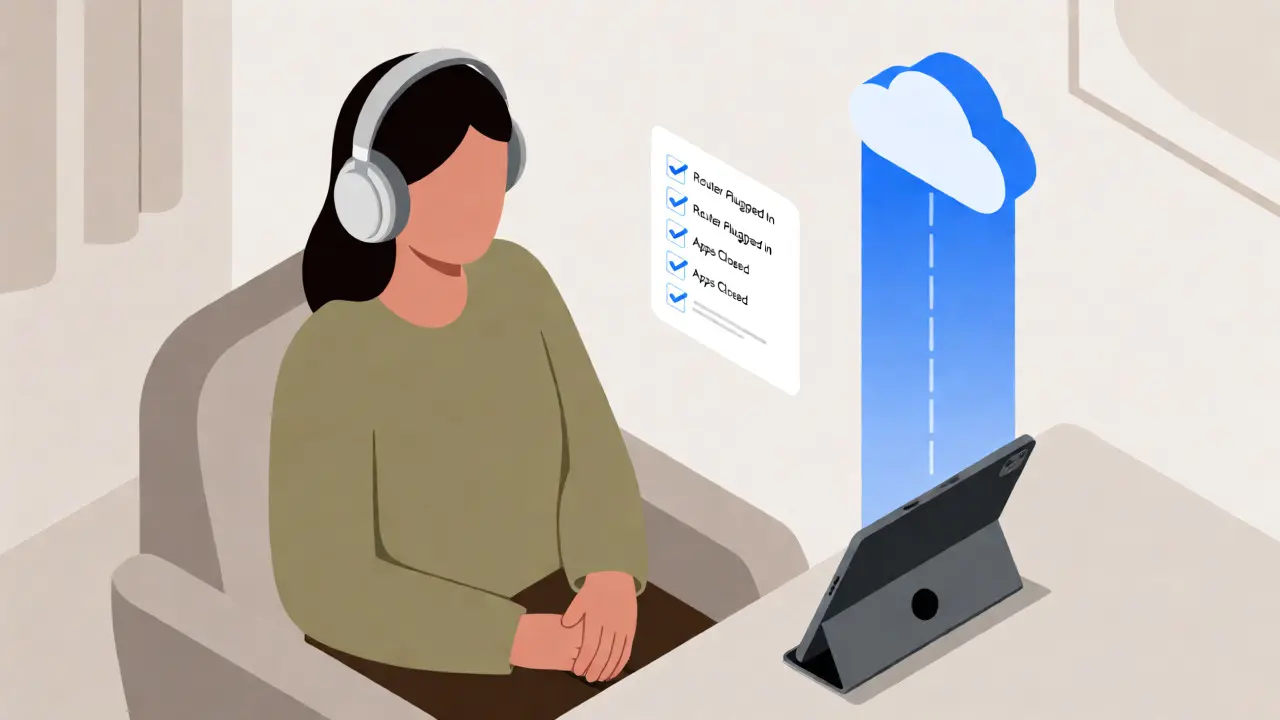
Lepší než řešit krizi je jí předcházet. Pro pravidelnou online terapii si vytvořte "technický rituál" před každým sezením.
- Uzavřete zbytečné aplikace: Zavřete prohlížeče s desítkami karet, Spotify, Netflix nebo hry na pozadí. Každá z nich žere část vaší šířky pásma.
- Používejte sluchátka s mikrofonem: Vysoce kvalitní USB sluchátka snižují zátěž procesoru na zpracování zvuku ve srovnání s vestavěným mikrofonem notebooku, který musí potlačovat ozvěnu softwarově.
- Mějte záložní plán: Domluvte se s terapeutem na alternativním komunikačním kanále. Pokud spadne video, okamžitě přejděte na hlasový hovor přes WhatsApp nebo telefon. Terapie nemusí vždy vyžadovat obraz - kontinuita rozhovoru je důležitější.
- Testujte předem: Spusťte test rychlosti internetu (speedtest.net) 15 minut před sezením. Ideální rychlost pro HD videohovor je alespoň 5 Mbps download a 3 Mbps upload. Pokud máte nižší hodnoty, přepněte kvalitu videa v aplikaci na SD.
Často kladené otázky
Můžu pokračovat v terapii, pokud mi vypadne video?
Ano, rozhodně. Většina terapeutů preferuje pokračovat v audio hovoru, pokud je video nestabilní. Kontinuita emocí a obsahu rozhovoru je klíčová. Video je bonus, ne nutnost pro účinnost terapie.
Jak zjistím, zda problém není na straně terapeuta?
Zeptejte se terapeuta, zda vidí zasekávání i u jiných klientů. Pokud ano, může mít on sám špatné připojení. Také můžete zkusit zavolat mu na mobilní telefon - pokud tam hovor funguje čistě, problém je technický u vás nebo v aplikaci, ne v lidské komunikaci.
Je lepší používat Wi-Fi nebo mobilní data?
Pokud máte silný signál LTE/5G, mobilní data jsou často stabilnější než přeplněná domácí Wi-Fi v bytovkách. Wi-Fi je ideální, pokud jste blízko routeru a používáte kabel. Mobilní data jsou dobrá záloha, ale sledujte svůj datový limit.
Co dělat, když se aplikace zasekne a nejde vypnout?
Na PC použijte Správce úloh (Ctrl+Shift+Esc) a ukončete proces aplikace. Na mobilu vymažte aplikaci z paměti. Pokud nic nepomáhá, restartujte zařízení. Během restartu informujte terapeuta SMS zprávou, abyste nezůstali v tichosti.
Mohou sousedé ovlivnit moje připojení?
Ano, pokud používáte stejné Wi-Fi kanály. V husté zástavbě mohou sousední routery rušit ten váš. Pomůže změna kanálu v nastavení routeru nebo přechod na pásmo 5 GHz, pokud ho váš router i zařízení podporují.
Napsal Linda Rockafellow
Vše od autora: Linda Rockafellow